Matlab 7.0(R14)是一款经典的数学计算和工程仿真软件,尽管版本较旧,但在一些特定领域和教学环境中仍有使用。本教程将为您提供详细的安装步骤,确保您能顺利完成安装。
安装前准备
1. 系统要求:确认您的操作系统(如Windows XP/2000)符合Matlab 7.0的要求。
2. 获取安装文件:准备好Matlab 7.0的安装光盘或ISO镜像文件。
3. 关闭安全软件:建议暂时关闭杀毒软件和防火墙,以免影响安装进程。
详细安装步骤
第一步:启动安装程序
1. 将安装光盘插入光驱,或使用虚拟光驱加载ISO镜像文件。
2. 打开“我的电脑”,找到光驱盘符并双击进入。
3. 找到并双击 setup.exe 文件,启动安装向导。
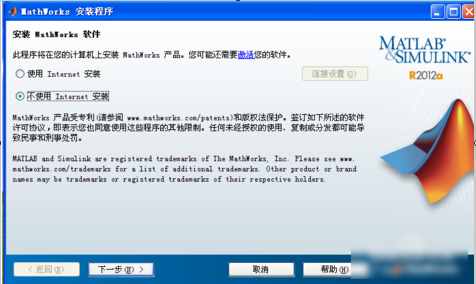
第二步:选择安装方式
1. 安装程序启动后,会出现“欢迎”界面。点击“下一步”。
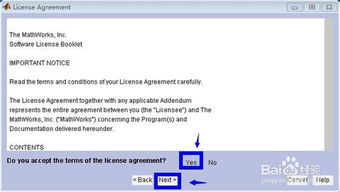
2. 在“许可协议”界面,选择“是”接受协议,然后点击“下一步”。
3. 在“输入安装密钥”界面,输入您获得的25位安装密钥(通常位于光盘盒或授权文件中),点击“下一步”。
第三步:选择安装类型和路径
1. 在“安装类型”界面,选择“典型”安装(推荐大多数用户)或“自定义”安装(高级用户可选组件)。点击“下一步”。
2. 在“安装文件夹”界面,选择Matlab的安装路径。默认路径为 C:\Program Files\MATLAB7\。您可以点击“浏览”更改路径,但请确保路径中没有中文或特殊字符。点击“下一步”。
第四步:确认安装并等待完成
1. 安装程序会显示您的安装选择摘要,确认无误后点击“安装”。
2. 安装过程开始,进度条会显示安装状态。此过程可能需要20-60分钟,具体取决于您的电脑性能。
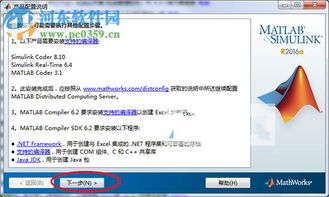
3. 安装完成后,会出现“产品配置说明”界面,直接点击“下一步”。
4. 在“安装完成”界面,建议勾选“激活MATLAB”选项,然后点击“完成”。
第五步:激活软件
1. 激活向导会自动启动。选择“使用Internet自动激活”(如果您有网络连接)或“手动激活”。
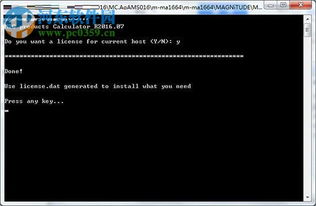
2. 根据提示,输入您的许可证文件(.lic 文件)或完成在线激活步骤。
3. 激活成功后,会提示激活完成。
第六步:启动与验证
1. 从开始菜单或桌面快捷方式启动Matlab 7.0。
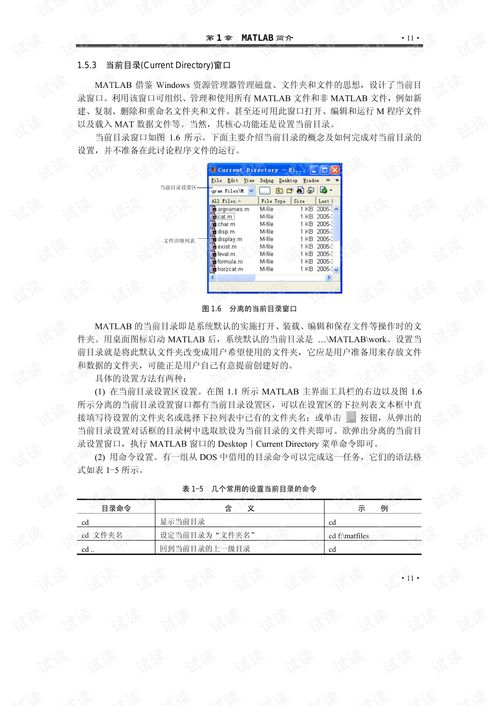
2. 首次启动可能会稍慢。成功启动后,您将看到Matlab的命令窗口(Command Window)界面。
3. 在命令窗口中输入 ver 并回车,可以查看已安装的Matlab版本信息,确认安装成功。
常见问题与解决
安装程序无法启动:请确保以管理员身份运行 setup.exe(右键单击选择“以管理员身份运行”)。
安装密钥无效:请仔细核对密钥,确保没有输入错误或使用了错误的密钥。
安装过程中出错:检查安装文件是否完整,磁盘空间是否充足,并确保安装路径无中文。
启动时提示许可证错误:请重新运行激活步骤,确保许可证文件正确且未过期。
****
按照以上步骤,您应该可以顺利完成Matlab 7.0的安装。虽然其界面与现代版本相比略显陈旧,但其核心的计算与仿真功能依然强大。安装成功后,您就可以开始探索Matlab在数学计算、算法开发、数据可视化以及仿真建模等方面的强大功能了。祝您使用愉快!